무료 비즈 도안 만들기
좋아하는 이미지를 나만의 작품으로 만들어 보세요.
보드 크기와 보유한 비즈 색상에 맞춰 이미지를 도안으로 바꿔 보세요. 텍스트와 도형을 더하고 브러시로 수정한 뒤, 색상 코드가 표시된 PNG를 내려받아 작품을 만들 수 있습니다.
편집기 열기 →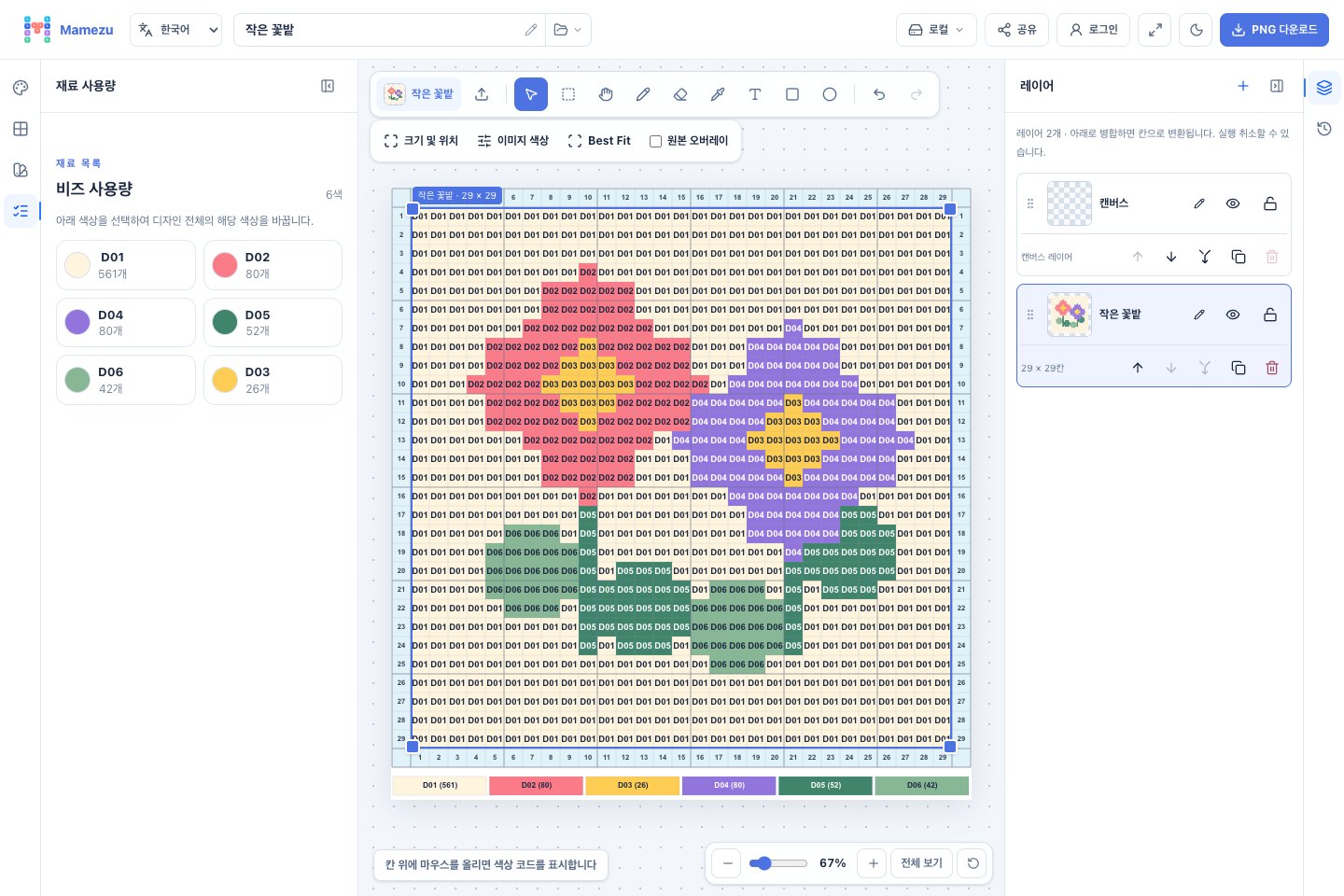
이미지에서 비즈 도안까지
이미지로 시작하기
보드의 가로와 세로 칸 수를 정한 뒤 이미지를 끌어다 놓으세요. 밑그림을 이동하거나 크기를 조절해 구도를 맞출 수 있습니다.
한 칸은 비즈 한 개를 뜻합니다. 작은 글자와 가는 선을 표현하려면 칸 수를 늘려 보세요.
가지고 있는 색상 활용하기
브랜드와 시리즈를 선택하고 보유한 비즈 색상을 지정하면 해당 색상으로 도안을 만들 수 있습니다. 사용할 수 있는 색상이 많을수록 원본의 색상 차이를 더 잘 표현할 수 있습니다.
화면의 색상은 참고용입니다. 투명색이나 펄색 등은 실물과 다를 수 있으니 제작 전에 색상 코드와 포장을 확인하세요.
도안 완성하기
텍스트, 도형, 브러시로 세부 내용을 더하고 레이어로 겹치는 순서를 조절하세요.
각 칸의 색상 코드와 재료 목록의 비즈 수량을 확인할 수 있습니다. 완성된 도안을 PNG로 내려받아 비즈를 놓기 시작하세요.
로그인 없이 편집하고 다운로드할 수 있으며, 프로젝트는 현재 브라우저에 저장할 수 있습니다.
다른 기기에서 작업을 이어가려면 로그인 후 클라우드에 저장하세요. 읽기 전용 링크로 작품을 공유하고 언제든 링크를 해제할 수도 있습니다.
ChatGPT · Claude · MCP
AI로 비즈 도안 만들기
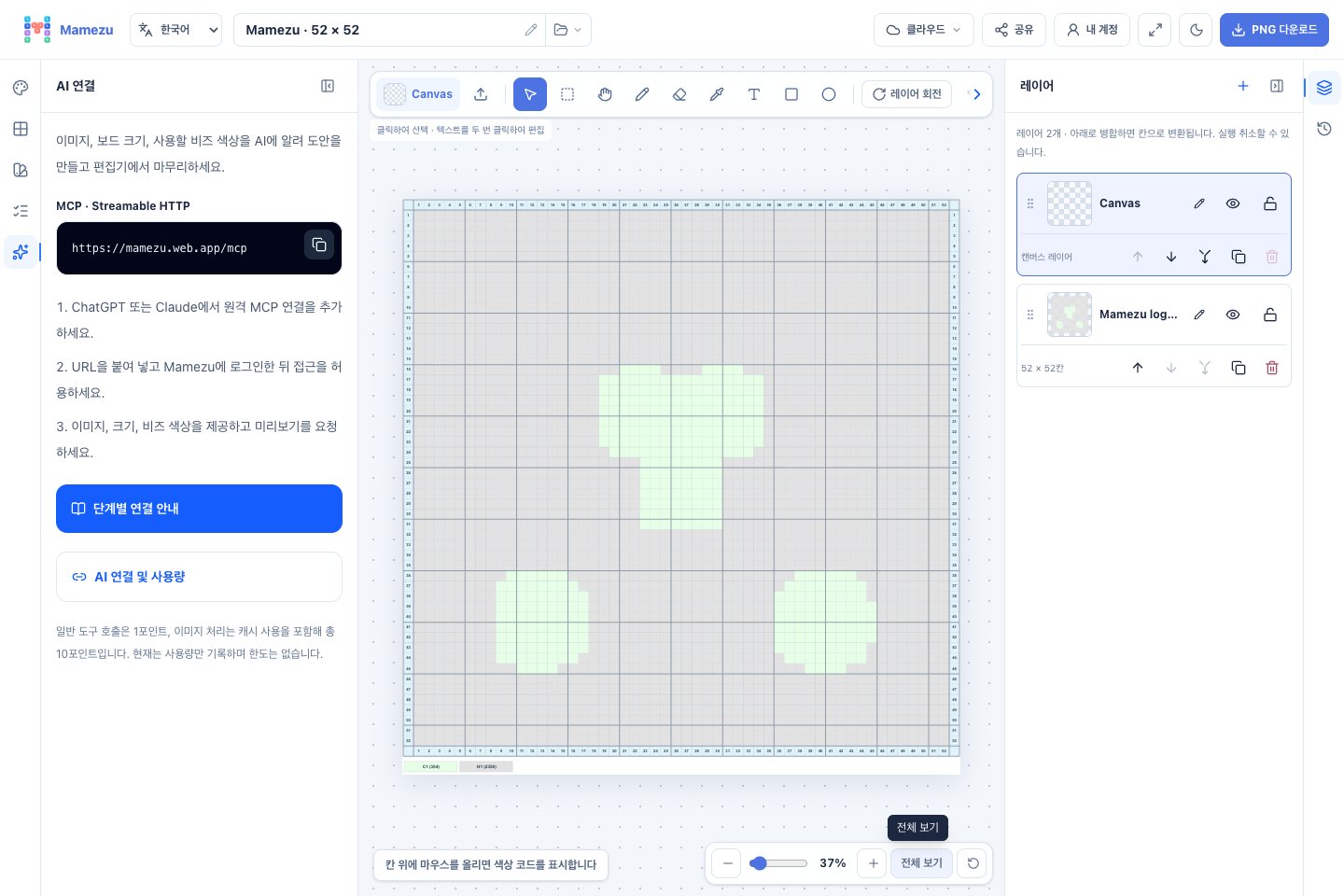
ChatGPT나 Claude에 보드 크기와 사용할 비즈 색상을 알려 도안을 만드세요. 미리보기와 색상 교체로 조정한 뒤 Mamezu에서 마무리할 수 있습니다.