Mamezu · MCP
AI でビーズ図案を作る
ChatGPT や Claude にボードのサイズと使える色を伝え、図案を作りましょう。プレビューと色の置換で調整し、Mamezu で仕上げられます。
準備するもの
Mamezu のアカウント、画像、ボードのマス数、ブランドの色見本または手持ちの色番号を用意します。認証は OAuth で行います。パスワードや Firebase キーを AI に渡す必要はありません。
https://mamezu.torai.dev/mcpローカル作品は、先に Mamezu でクラウドへ保存してください。許可する対象はそのアカウントのクラウド作品です。ログイン中のアカウントを確認しましょう。
ChatGPT
デスクトップ版に設定項目がない場合は、ブラウザーで ChatGPT の設定を開いてください。項目や編集権限はバージョン・プラン・組織の設定により異なります。
- 1
Settings → Security and login で Developer mode を有効にします。バージョンによっては Apps → Advanced settings にあります。
- 2
Plugins で接続を追加します。Apps と表示される場合は、カスタムアプリ作成の項目を使います。
- 3
下記の MCP URL を入力し、OAuth を選びます。Client ID と Client Secret は空欄にしてください。DCR が自動登録します。
- 4
Mamezu にログインし、アカウントと読み取り・編集の権限を確認して接続を許可します。
- 5
新しいチャットでツールメニューから Mamezu を有効にし、クラウド作品の一覧を依頼して接続を確認します。
https://mamezu.torai.dev/mcp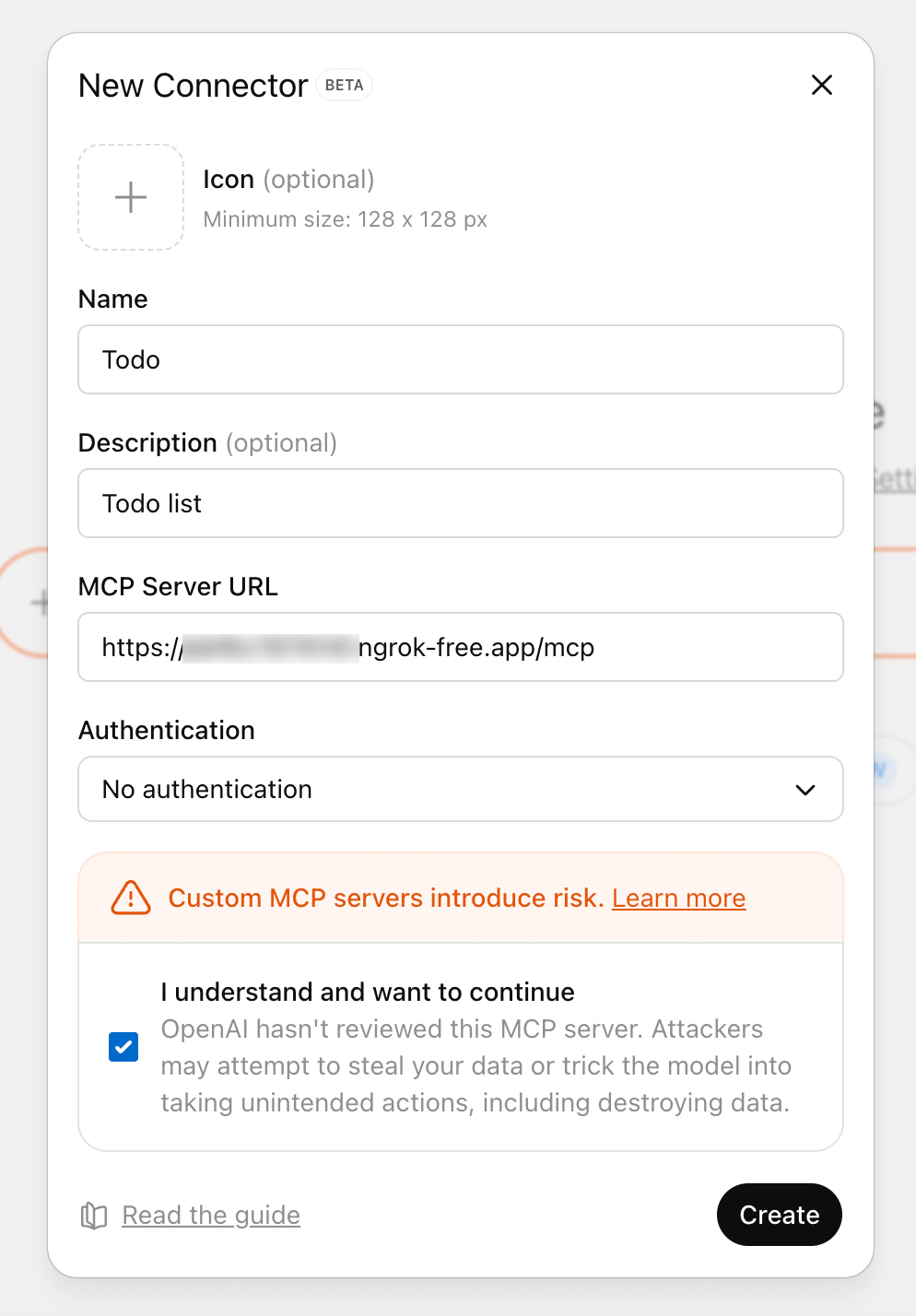
Claude · Desktop / Web
- 1
Claude Desktop または Web で Customize → Connectors を開きます。Settings → Connectors と表示される場合もあります。
- 2
「+」→ Add custom connector を選び、名前を Mamezu にして下の MCP URL を貼り付けます。
- 3
Client ID と Client Secret は空欄のままコネクターを追加します。Mamezu は DCR による自動登録に対応しています。
- 4
Connect を選び、Mamezu にログインしてクラウドへのアクセスを許可します。
- 5
新しいチャットの「+」→ Connectors で Mamezu を有効にします。チームでは管理者による追加が必要な場合があります。
https://mamezu.torai.dev/mcpリモート接続なので claude_desktop_config.json の変更は不要です。添付画像をツールに渡せない場合は、Mamezu で読み込んでクラウドに保存し、その作品を Claude に開いてもらいます。
公式の手順 ↗Codex · CLI / Desktop
- 1
Codex CLI をインストールまたは更新し、下記の add コマンドを実行します。ユーザー設定に保存され、ブラウザーで認可が始まります。
- 2
Mamezu にログインし、アカウントと読み取り・編集権限を確認します。認可が始まらない場合は login を実行してください。完了済みなら不要です。
- 3
get で設定を確認します。Codex の新しい会話を開き、/mcp または Desktop の MCP 設定で接続を確認し、クラウドプロジェクト一覧を依頼します。
codex mcp add mamezu --url https://mamezu.torai.dev/mcp
codex mcp login mamezu
codex mcp get mamezuClaude Code
- 1
Claude Code をインストールまたは更新し、下記のコマンドでユーザー範囲に Mamezu を追加します。
- 2
login を実行し、ブラウザーで Mamezu にログインして権限を許可します。Claude Code の /mcp から Mamezu を選んで認証することもできます。
- 3
新しい会話で Mamezu のクラウドプロジェクト一覧を依頼し、ツールが利用できるか確認します。
claude mcp add --transport http --scope user mamezu https://mamezu.torai.dev/mcp
claude mcp login mamezu
API キーや Client Secret は不要です。リモート端末では --no-browser を利用できます。login がない古いバージョンは更新するか /mcp を使ってください。接続の取り消しは Mamezu の AI 接続ページで行えます。
公式の手順 ↗図案を作る手順
- 1
画像と正確なサイズ(52 × 52、104 × 104 など)を伝えます。添付ファイルを使えない場合は、エディターで読み込んでクラウドに保存します。
- 2
ブランドとシリーズを指定します。手持ちの色が限られる場合は色番号も伝え、使用できる色を先に確認してもらいます。
- 3
最初の図案とプレビューを依頼します。構図やコントラストを調整したり、使える色の範囲で置換したりします。
- 4
Mamezu のプロジェクト一覧でクラウドに切り替え、作品を開きます。開いていた作品は開き直してください。遠隔編集のリアルタイム同期はまだありません。
この画像を 52 × 52 のビーズ図案にしてください。MARD の A1、A2、B1、C1、H1 のみを使います。色番号を確認し、画像全体を収めて、プレビューと色別の個数を見せてください。色を増やさずに改善案も提案してください。使用可能な色番号は色の種類を制限しますが、残りのビーズの個数までは管理しません。画面の色は近似値です。制作前に実物を確認してください。
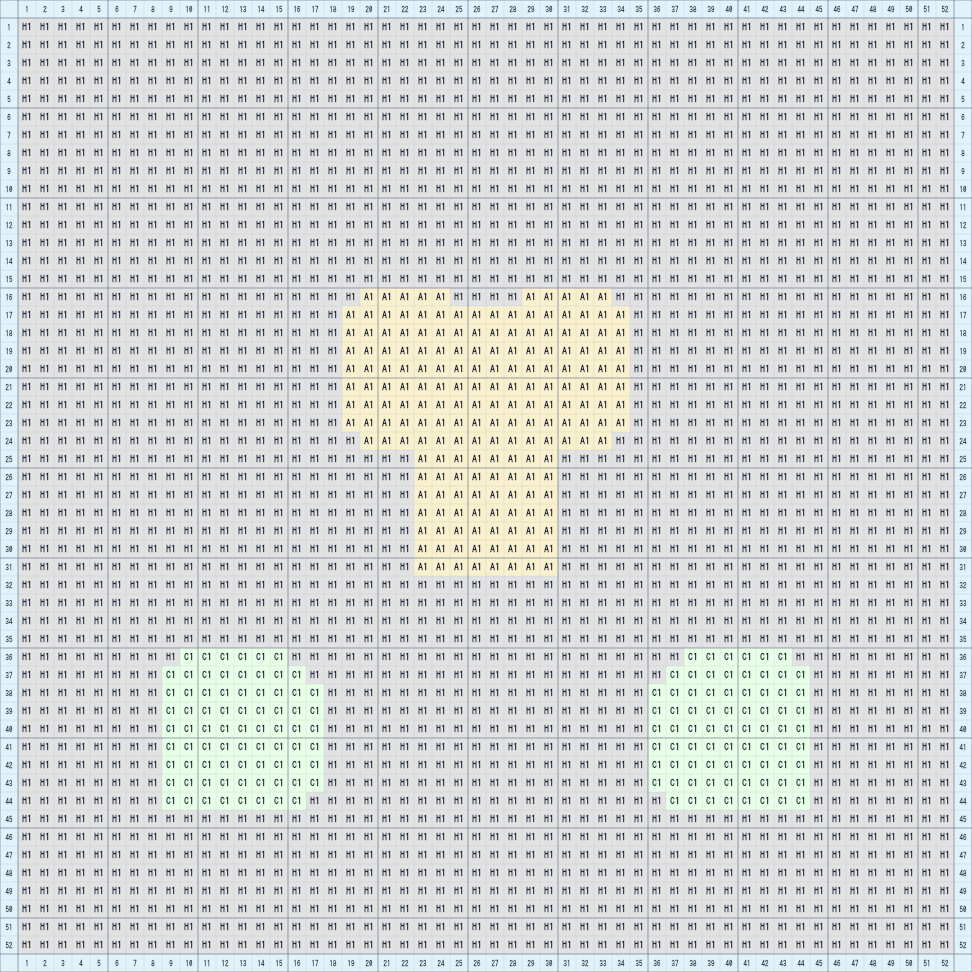
ツール呼び出しの例
get_project で作品 ID と最新の revision を取得してから使います。以下は A1 を A2 に置き換える例です。A2 は使用可能な色である必要があります。
{
  "name": "apply_project_commands",
  "arguments": {
    "projectId": "YOUR_PROJECT_ID",
    "expectedRevision": 1,
    "commands": [
      {
        "type": "color.replace",
        "source": "A1",
        "destination": "A2"
      }
    ]
  }
}
開発者はこのコマンドで OAuth の公開メタデータを確認できます。非公開の作品は読み取りません。
curl https://mamezu.torai.dev/.well-known/oauth-protected-resource/mcpよくある質問
設定項目や編集権限がない場合
アプリのバージョン、プラン、組織の権限を確認し、公式の Web 手順を試してください。AI サービス側の機能を Mamezu から有効にすることはできません。
画像を取り込めない場合
PNG・JPEG・WebP に対応し、ダウンロードは 10 MiB、デコード後は 1,600 万画素までです。一時 URL が切れた場合は添付し直すか、Mamezu でクラウド作品に保存してください。
REVISION_CONFLICT が出た場合
別の場所で作品が更新されています。AI に最新の作品を読み直してもらい、変更内容を確認してから再実行してください。
フォントを使えない場合
サーバーは利用者の端末のフォントにアクセスできません。画像・色・図形・ピクセル数字は直接描画できます。通常の文字レイヤーはエディターで確認してください。
ポイントと連携解除について
MCP 呼び出しは 1 回 1 ポイント、画像変換・プレビューは 1 回 10 ポイントです。ユーザーごとの月間上限は 2,000 ポイントで、毎月 1 日 00:00 UTC にリセットされます。残高不足の操作は実行・加算されません。実行開始後に失敗した操作も加算対象です。