Mamezu · MCP
用 AI 制作拼豆图纸
连接 ChatGPT 或 Claude,让 AI 按照你的板子与豆色制作图纸。预览、替色,再回到 Mamezu 完成作品。
开始之前
准备 Mamezu 账号、图片、板子格数,以及品牌色票或手中的色号。连接通过 OAuth 授权,不需要把 Firebase 密钥或密码交给 AI。
https://mamezu.torai.dev/mcp本地项目需要先在 Mamezu 选择“云端”保存,AI 才能读取。授权范围是该账号的云端项目,请确认账号。
ChatGPT
桌面版如果没有新增连接入口,请在浏览器打开 ChatGPT 设置。菜单与编辑权限可能因版本、套餐和工作区政策而不同。
- 1
打开 Settings → Security and login,启用 Developer mode。部分版本在 Apps → Advanced settings 中。
- 2
进入 Plugins 添加连接。如果显示 Apps,请使用创建自定义 App 的入口。
- 3
粘贴下方 MCP 地址,选择 OAuth;Client ID 和 Client Secret 留空,由 DCR 自动注册。
- 4
登录 Mamezu,确认账号与读取、编辑权限,然后允许连接。
- 5
开始新对话,在工具菜单启用 Mamezu。先让 AI 列出云端项目,确认连接成功。
https://mamezu.torai.dev/mcp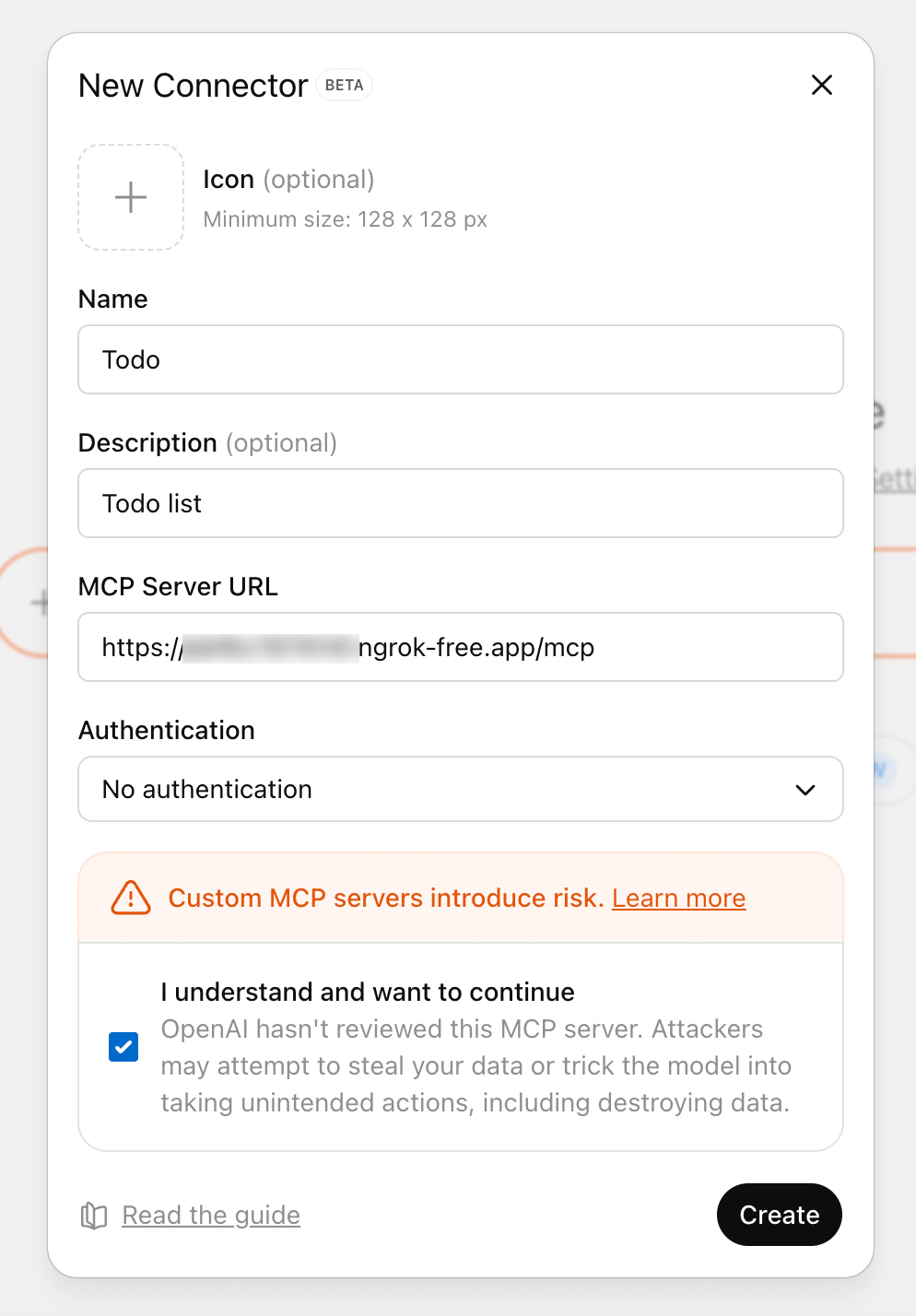
Claude · Desktop / Web
- 1
在 Claude Desktop 或网页版打开 Customize → Connectors。部分版本显示 Settings → Connectors。
- 2
点击 + → Add custom connector,名称填 Mamezu,粘贴下方 MCP URL。
- 3
Client ID 和 Client Secret 留空,添加连接器;Mamezu 会通过 DCR 自动注册。
- 4
点击 Connect,登录 Mamezu,确认并允许所需的云端访问权限。
- 5
在新对话的 + → Connectors 中启用 Mamezu。团队账号可能需要管理员先添加连接。
https://mamezu.torai.dev/mcp这是远程连接,不需要修改 claude_desktop_config.json。如果 Claude 无法将附件传给工具,请先在 Mamezu 导入图片并保存到云端,再让 Claude 打开该项目。
官方操作说明 ↗Codex · CLI / Desktop
- 1
安装或更新 Codex CLI,在终端执行下方 add 命令。它会保存至用户配置,并开始浏览器授权。
- 2
登录 Mamezu,确认账号与读取/编辑权限。若未自动开始授权,再执行 login 命令;已完成者可跳过。
- 3
执行 get 确认配置。重新开启 Codex 对话,在 /mcp 或 Desktop 的 MCP 设置确认连接,再请它列出你的云端项目。
codex mcp add mamezu --url https://mamezu.torai.dev/mcp
codex mcp login mamezu
codex mcp get mamezuClaude Code
- 1
安装或更新 Claude Code,在终端执行下方命令,将 Mamezu 加入用户范围。
- 2
执行 login,在浏览器登录 Mamezu 并批准权限。也可在 Claude Code 输入 /mcp,选择 Mamezu 完成验证。
- 3
开始新对话,请 Claude 列出你的 Mamezu 云端项目,确认工具可以使用。
claude mcp add --transport http --scope user mamezu https://mamezu.torai.dev/mcp
claude mcp login mamezu
不需要 API key 或 Client Secret。远程终端可加 --no-browser 完成登录。若旧版本没有 login 子命令,请更新或使用 /mcp。撤销连接可前往 Mamezu 的 AI 连接页。
官方操作说明 ↗实际制作流程
- 1
提供图片与明确尺寸,例如 52 × 52 或 104 × 104。附件不可读时,先在编辑器导入并保存云端项目。
- 2
指定品牌与系列。如果只拥有部分颜色,请提供色号列表,让 AI 先确认可用色。
- 3
让 AI 生成初稿并获取预览,再调整构图、对比度,或将某种豆色替换成另一种可用色。
- 4
在 Mamezu 项目列表切换到云端并打开作品。如果已经打开,请重新打开云端版本;远程编辑目前不会实时同步。
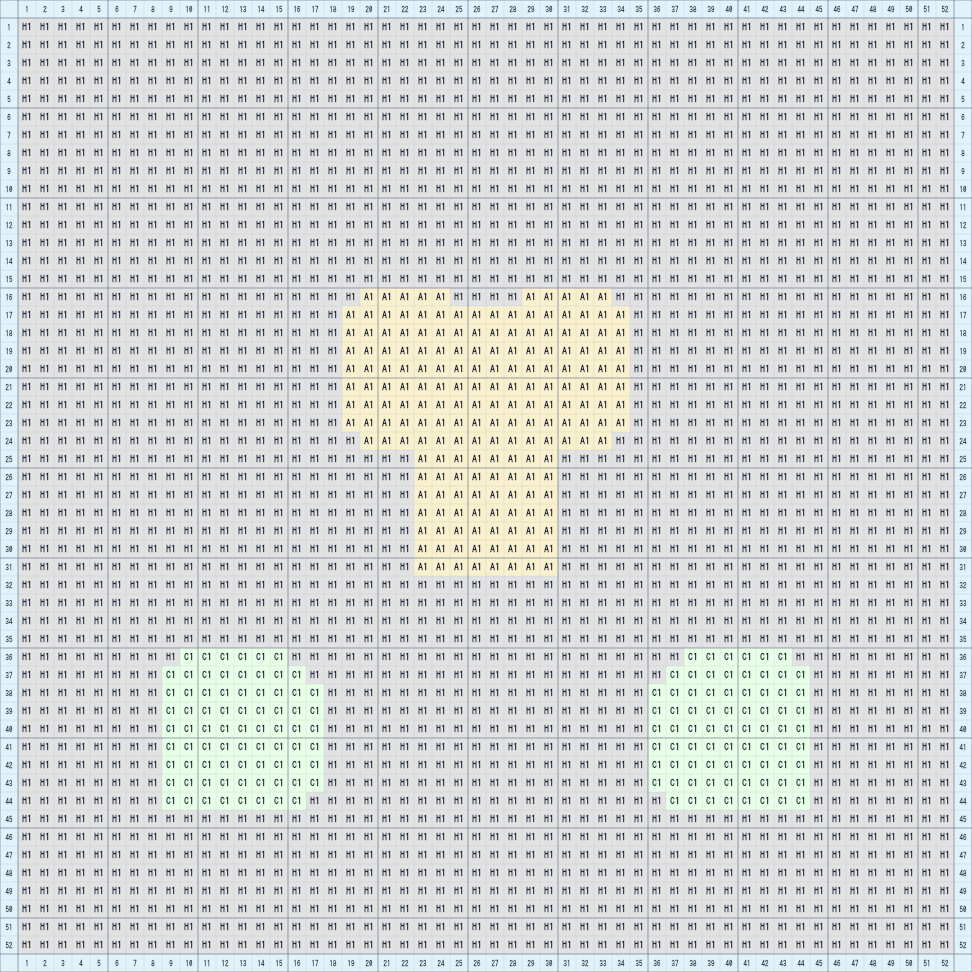
请把这张图片做成 52 × 52 的拼豆图纸。使用 MARD 色票,但只用 A1、A2、B1、C1、H1。先确认色号,再保留完整图片制作初稿,显示预览与各色用量。如果细节不清楚,请提出调整建议,先不要增加豆色。可用色号仅限制颜色集合,目前不包含每色剩余颗数。屏幕色值是近似值,制作前请核对实物。
工具调用示例
先用 get_project 获取 projectId 与最新 revision。以下将 A1 全部替换成 A2;A2 必须是项目当前可用的豆色。
{
  "name": "apply_project_commands",
  "arguments": {
    "projectId": "YOUR_PROJECT_ID",
    "expectedRevision": 1,
    "commands": [
      {
        "type": "color.replace",
        "source": "A1",
        "destination": "A2"
      }
    ]
  }
}
开发者可以用此命令检查公开的 OAuth 资源元数据,不会读取私人项目。
curl https://mamezu.torai.dev/.well-known/oauth-protected-resource/mcp常见问题
找不到连接入口或无法编辑?
确认客户端版本、套餐与工作区管理员权限。先使用官方说明中的网页入口;Mamezu 无法开启 AI 账号的功能权限。
图片没有成功传入?
支持 PNG、JPEG、WebP,下载上限 10 MiB,解码上限 1,600 万像素。临时附件网址可能过期;请重新上传,或先在 Mamezu 导入并保存到云端。
出现 REVISION_CONFLICT?
项目已在其他地方更新。请让 AI 重新读取最新版本,再确认修改内容,不要用旧版本覆盖新作品。
预览提示字体不可用?
服务器无法使用你电脑上的系统字体。图片、色块、形状与像素数字可以直接绘制;包含普通文字的作品请先用编辑器预览。
点数如何计算与撤销?
每次 MCP 调用 1 分;图片转换或预览每次 10 分。每位用户每月上限 2,000 分,于每月 1 日 00:00 UTC 重置。额度不足时不执行、不扣分;已开始但失败的操作仍会计分。