Mamezu · MCP
用 AI 製作拼豆圖紙
連接 ChatGPT 或 Claude,讓 AI 依照你的板子與豆色製作圖紙。預覽、替色,再回到 Mamezu 完成作品。
開始之前
準備 Mamezu 帳號、圖片、板子格數,以及想用的品牌色票或手上色號。連線使用 OAuth 授權,不需要提供 Firebase 金鑰或密碼給 AI。
https://mamezu.torai.dev/mcp本地專案需先在 Mamezu 選擇「雲端」儲存,AI 才能讀取。連線會存取此帳號的雲端專案;請確認授權帳號。
ChatGPT
桌面版若沒有新增連線入口,請在瀏覽器開啟 ChatGPT 設定。選單與寫入權限可能因版本、方案及工作區政策不同;請以帳號顯示為準。
- 1
開啟 Settings → Security and login,啟用 Developer mode。部分版本的入口在 Apps → Advanced settings。
- 2
到 Plugins,按新增連線。若介面顯示 Apps,使用建立自訂 App 的入口。
- 3
貼上下方 MCP 網址,選擇 OAuth;Client ID 和 Client Secret 留空,由 DCR 自動註冊。
- 4
在 Mamezu 登入頁確認帳號,閱讀讀取/編輯範圍後按「允許連線」。
- 5
開始新對話,在工具選單啟用 Mamezu。先請 AI 列出你的雲端專案,確認連線成功。
https://mamezu.torai.dev/mcp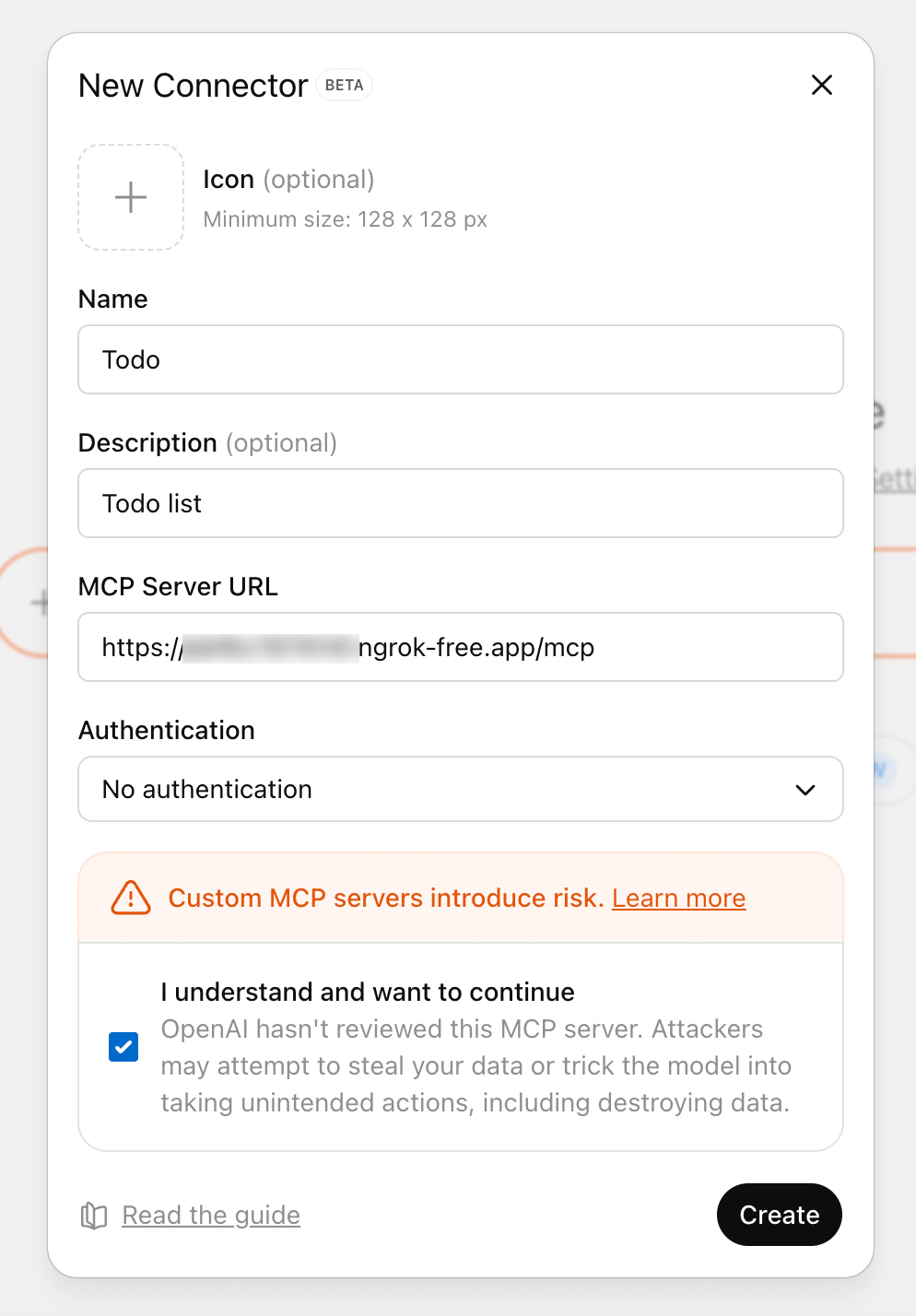
Claude · Desktop / Web
- 1
在 Claude Desktop 或網頁版開啟 Customize → Connectors。部分版本顯示 Settings → Connectors。
- 2
按「+」→ Add custom connector,名稱填 Mamezu,貼上下方 MCP URL。
- 3
Client ID 和 Client Secret 留空,新增連接器;Mamezu 會透過 DCR 自動註冊。
- 4
按 Connect,登入 Mamezu,確認並允許所需的雲端存取權限。
- 5
在新對話的「+」→ Connectors 啟用 Mamezu。團隊帳號可能需要管理員先新增連線。
https://mamezu.torai.dev/mcp這是遠端連線,不需修改 claude_desktop_config.json。若 Claude 無法把附件交給工具,先在 Mamezu 匯入圖片並存到雲端,再請 Claude 開啟該專案。
官方操作說明 ↗Codex · CLI / Desktop
- 1
安裝或更新 Codex CLI,在終端機執行下方 add 指令。它會儲存至使用者設定,並開始瀏覽器授權。
- 2
登入 Mamezu,確認帳號與讀取/編輯權限。若未自動開始授權,再執行 login 指令;已完成者可跳過。
- 3
執行 get 確認設定。重新開啟 Codex 對話,在 /mcp 或 Desktop 的 MCP 設定確認連線,再請它列出你的雲端專案。
codex mcp add mamezu --url https://mamezu.torai.dev/mcp
codex mcp login mamezu
codex mcp get mamezuClaude Code
- 1
安裝或更新 Claude Code,在終端機執行下方指令,將 Mamezu 加入使用者範圍。
- 2
執行 login,在瀏覽器登入 Mamezu 並核准權限。也可在 Claude Code 輸入 /mcp,選擇 Mamezu 完成驗證。
- 3
開始新對話,請 Claude 列出你的 Mamezu 雲端專案,確認工具可以使用。
claude mcp add --transport http --scope user mamezu https://mamezu.torai.dev/mcp
claude mcp login mamezu
不需要 API key 或 Client Secret。遠端終端機可加 --no-browser 完成登入。若舊版本沒有 login 子指令,請更新或使用 /mcp。撤銷連線可至 Mamezu 的 AI 連結頁。
官方操作說明 ↗實際製作流程
- 1
提供圖片與明確尺寸,例如 52 × 52 或 104 × 104。沒有可讀取的附件時,先在編輯器匯入並儲存雲端專案。
- 2
指定品牌與系列;若只擁有部分色號,把清單一起提供。AI 應先確認可用色,不能任意增加顏色。
- 3
請 AI 產生第一版並取得預覽。再依結果調整構圖、對比度或把某色替換成另一個可用色。
- 4
完成後回到 Mamezu 的「專案」,切到雲端並開啟作品。若原本已開著,請重新開啟雲端版本;目前不會即時同步遠端編輯。
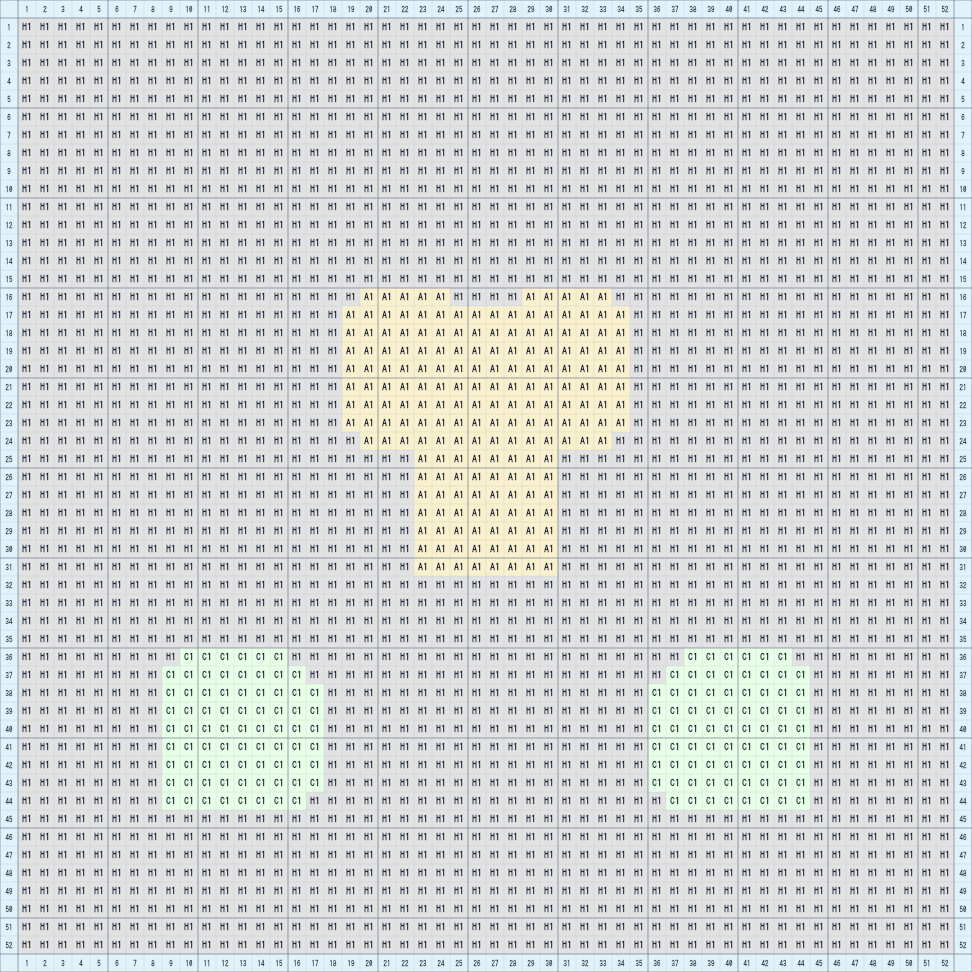
請把這張圖片做成 52 × 52 的拼豆圖紙。使用 MARD 色票,但只用 A1、A2、B1、C1、H1。先確認色號,再保持完整圖片製作第一版,顯示預覽與各色用量。如果細節不清楚,請提出調整建議,先不要增加豆色。「可用色號」只限制顏色集合,目前不包含每色剩餘顆數。螢幕色值是近似值,實際拼豆請核對實物。
工具呼叫範例
先用 get_project 取得 projectId 與最新 revision。以下將 A1 全部替換為 A2;A2 必須是專案目前可用的豆色。
{
  "name": "apply_project_commands",
  "arguments": {
    "projectId": "YOUR_PROJECT_ID",
    "expectedRevision": 1,
    "commands": [
      {
        "type": "color.replace",
        "source": "A1",
        "destination": "A2"
      }
    ]
  }
}
開發者可用此指令檢查 OAuth 資源探索;它不會讀取私人專案。
curl https://mamezu.torai.dev/.well-known/oauth-protected-resource/mcp常見問題
看不到連線入口或無法寫入?
確認客戶端版本、方案與工作區管理員權限。先使用官方說明中的網頁入口;Mamezu 無法替你開啟 AI 服務的帳號權限。
圖片沒有成功傳入?
支援 PNG、JPEG、WebP,下載上限 10 MiB、解碼上限 1,600 萬像素。暫存附件網址可能失效;重新附圖,或先在 Mamezu 匯入並存到雲端。
出現 REVISION_CONFLICT?
代表專案已在另一處更新。請 AI 重新讀取最新版本,再確認要做的修改。不要用舊版本覆蓋目前的作品。
預覽說字體不可用?
伺服器無法使用你電腦的系統字體。圖片、色塊、形狀與像素數字可直接繪製;含一般文字的作品先用編輯器預覽。
點數如何計算與撤銷?
每次 MCP 呼叫 1 分;圖片轉換或預覽每次 10 分。每位用戶每月上限 2,000 分,於每月 1 日 00:00 UTC 重設。額度不足時不執行、不扣分;已開始但失敗的操作仍會計分。